Pernah tidak, kamu mau menyimpan chat yang panjang atau artikel yang menarik, tapi screenshot biasa cuma menangkap separuh layar? Akhirnya kamu screenshot berkali-kali, lalu potongannya tercecer di galeri dan susah dicari lagi.
Padahal ada cara yang lebih rapi: screenshot panjang. Satu gambar saja sudah memuat seluruh halaman, dari atas sampai bawah. Fitur ini sudah ada di kebanyakan HP Android dan iPhone, dan cara pakainya tidak serumit yang dikira. Artikel ini merangkum caranya per Oktober 2026, untuk Samsung, Xiaomi, Oppo, Vivo, dan iPhone, plus jalan keluar kalau HP kamu belum punya fiturnya.
Kenapa screenshot biasa sering tidak cukup
Screenshot biasa hanya menangkap apa yang terlihat di layar saat itu. Kalau isinya panjang, misalnya percakapan WhatsApp, resep masakan, atau bukti transfer, kamu harus mengulang berkali-kali. Hasilnya terpotong-potong, urutannya gampang tertukar, dan ada bagian yang kelewat tanpa sadar.
Screenshot panjang menyelesaikan masalah itu. HP menangkap layar, lalu menggulir sendiri ke bawah dan menyambung tangkapannya jadi satu gambar utuh. Kamu cukup menentukan sampai mana batasnya, lalu simpan. Satu berkas, isinya lengkap.
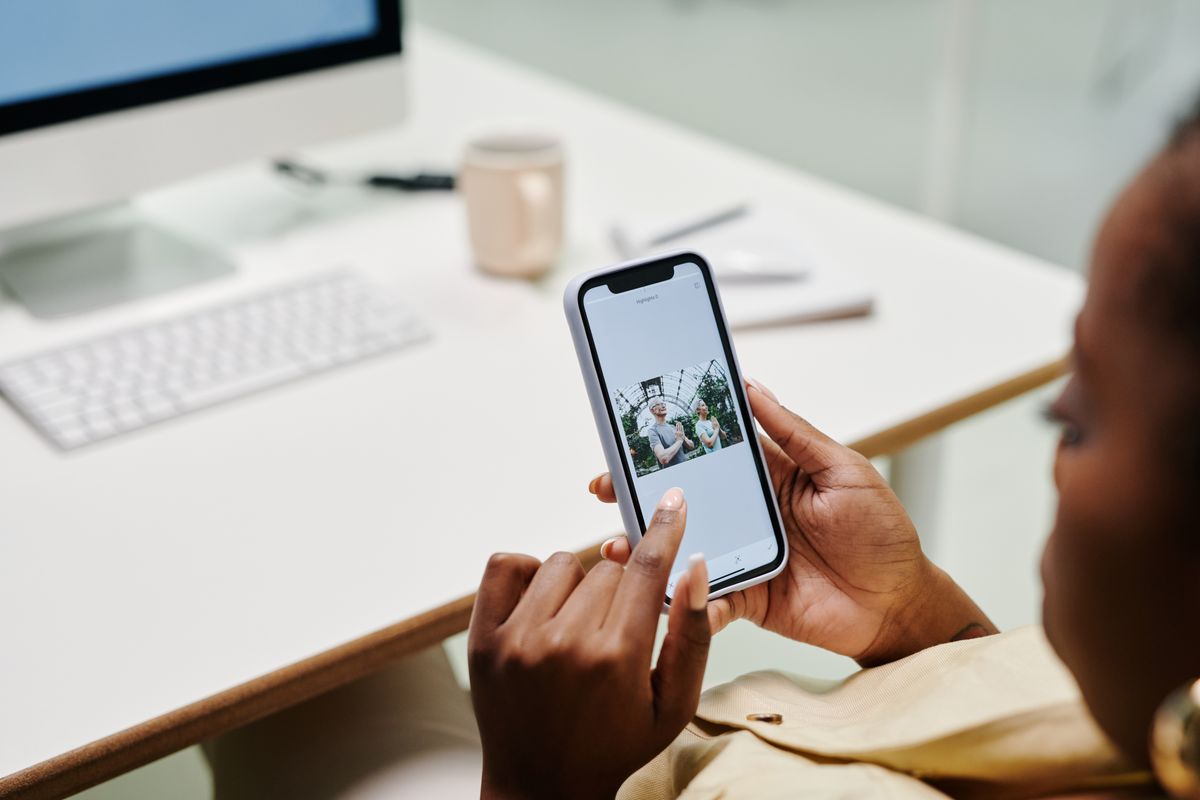
Cara screenshot panjang di HP Samsung
Samsung memberi nama fitur ini Scroll Capture, dan sudah tersedia di kebanyakan HP Galaxy keluaran beberapa tahun terakhir.
- Buka halaman yang mau kamu tangkap, misalnya chat atau artikel di browser.
- Tekan tombol Power dan Volume Bawah bersamaan, seperti screenshot biasa.
- Setelah pratinjau muncul di bawah layar, ketuk ikon panah ke bawah di toolbar kecil itu. Layar akan menggulir dan menangkap bagian berikutnya.
- Ketuk panah itu berulang kali sampai kamu sampai di bagian yang diinginkan, lalu ketuk Simpan.
Kalau ikon panahnya tidak muncul, kemungkinan halaman itu memang tidak bisa digulir, misalnya layar yang isinya diam seperti foto. Coba di halaman lain yang bisa digulir, seperti chat atau artikel web.
Cara screenshot panjang di HP Xiaomi, Oppo, dan Vivo
Di tiga merek ini polanya mirip, hanya nama tombolnya yang kadang beda.
- Buka halaman yang mau ditangkap.
- Tekan tombol Power dan Volume Bawah bersamaan.
- Setelah pratinjau muncul, ketuk tombol Scroll atau Gulir. Di Vivo, tombolnya bisa bernama Long Screenshot.
- Biarkan layar menggulir sampai batas yang kamu mau, lalu simpan.
Di Xiaomi, kamu juga bisa memakai gestur usap tiga jari ke bawah untuk mengambil screenshot, kalau gestur itu sudah diaktifkan di Pengaturan, menu Fitur Tambahan. Setelah itu, tombol Scroll tetap muncul di pratinjau seperti biasa.
Cara screenshot panjang di iPhone
Di iPhone caranya sedikit berbeda, dan ada satu batasan yang perlu kamu tahu: screenshot panjang bawaan hanya bekerja untuk halaman web di Safari, bukan di aplikasi chat atau media sosial.
- Buka halaman web di Safari.
- Ambil screenshot biasa: tekan tombol Samping dan Volume Atas bersamaan untuk iPhone Face ID, atau tombol Home dan Power untuk iPhone dengan tombol Home.
- Ketuk pratinjau yang muncul di pojok kiri bawah.
- Pilih tab Full Page di bagian atas, lalu geser untuk memeriksa seluruh halaman.
- Ketuk Selesai, lalu pilih Simpan PDF ke File.
Hasilnya tersimpan sebagai PDF, bukan gambar. Itu wajar, karena Full Page memang menyimpan halaman penuh sebagai dokumen. Kalau yang kamu mau justru chat WhatsApp atau layar aplikasi lain, cara bawaan ini tidak bisa, jadi lanjut ke bagian aplikasi tambahan di bawah.
Kalau HP kamu belum punya fiturnya, pakai aplikasi tambahan
HP lama atau HP yang fiturnya tidak muncul masih bisa screenshot panjang dengan bantuan aplikasi gratis di Play Store. Salah satu yang paling sering dipakai adalah LongShot.
- Unduh LongShot dari Play Store.
- Buka aplikasinya, lalu pilih Capture Web Page.
- Tempel alamat halaman web yang mau ditangkap, lalu gulir layarnya sampai batas yang kamu inginkan.
- Simpan hasilnya ke galeri.
LongShot gratis untuk fungsi dasarnya. Karena ini aplikasi pihak ketiga, periksa izin yang dimintanya sebelum dipakai, dan unduh hanya dari Play Store, bukan dari tautan acak yang beredar di chat.
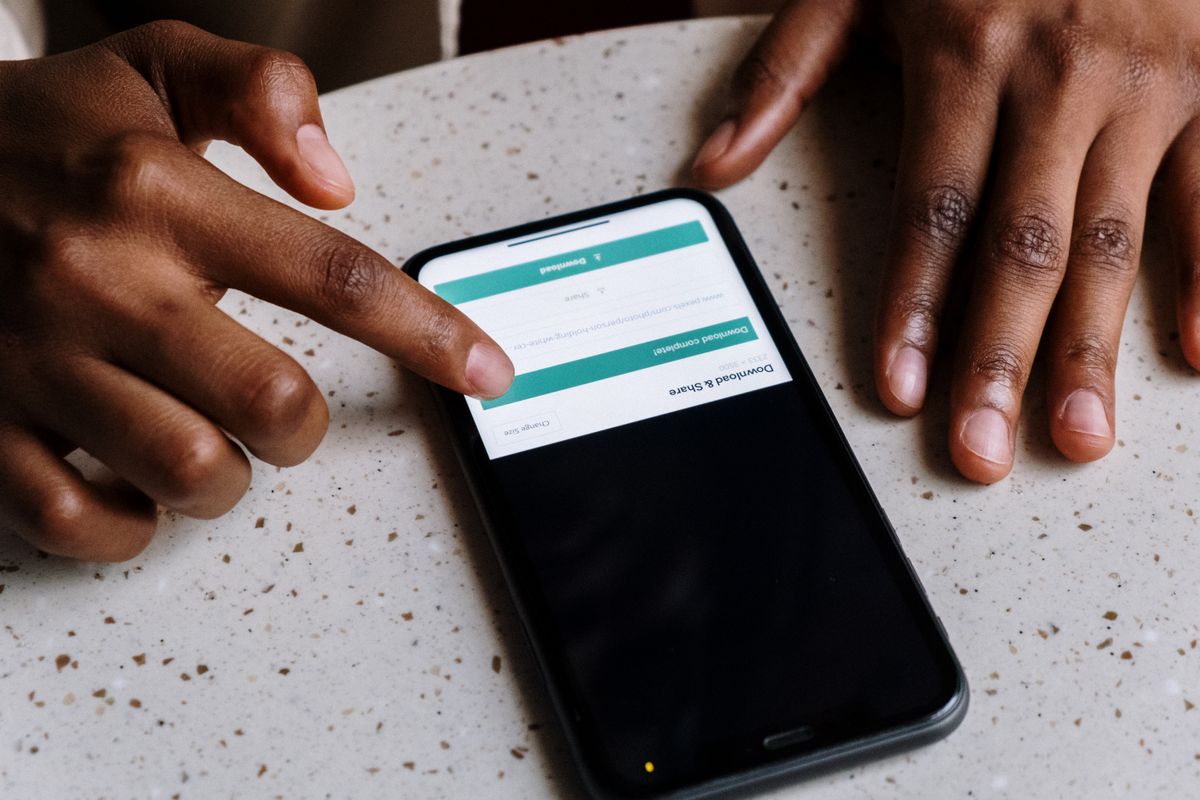
Tips supaya hasil screenshot panjang tetap enak dibaca
Jangan terlalu panjang. Semakin panjang gambarnya, semakin kecil tulisannya saat dibuka. Kalau hasil akhirnya buram saat dibagikan ke media sosial, potong jadi dua bagian saja.
Periksa sebelum menyimpan. Gulir pratinjaunya sampai bawah, pastikan tidak ada bagian yang terpotong atau tertumpuk.
Bersihkan dulu hal yang tidak perlu. Tutup notifikasi yang menumpuk atau keyboard yang masih terbuka, supaya tidak ikut tertangkap di gambar.
Simpan dengan nama yang jelas. Setelah tersimpan, ganti nama berkasnya sesuai isi, misalnya resep-soto-ayam, supaya gampang dicari di galeri.
Intinya
Screenshot panjang di HP Android dan iPhone sudah bisa dilakukan tanpa aplikasi tambahan di kebanyakan HP keluaran baru: tangkap layar seperti biasa, lalu ketuk tombol Scroll atau Full Page. Kalau HP kamu belum punya fiturnya, LongShot di Play Store bisa jadi jalan keluar gratis. Per Oktober 2026, cara di atas berlaku untuk Samsung, Xiaomi, Oppo, Vivo, dan iPhone. Coba sekali, dan kamu tidak akan kembali ke screenshot berkali-kali.
← Kembali ke Other