Cara kompres PDF paling sering dicari pada momen yang menyebalkan: berkas sudah siap, lalu portal tempat kamu upload menolaknya karena ukurannya terlalu besar. Kamu tidak perlu memasang aplikasi baru untuk mengatasinya. Di HP maupun laptop, kamu bisa membuka layanan kompres PDF gratis di browser, memilih tingkat kompresi, mengunduh hasilnya, lalu upload ulang berkas yang sudah jauh lebih kecil.
Artikel ini memakai dua layanan resmi yang masih menyediakan kompres gratis per Oktober 2026, yaitu iLovePDF dan Adobe Acrobat online. Keduanya punya batas di versi gratisnya, dan batas itu ditulis apa adanya di bawah. Simpan file aslimu, jangan ditimpa, supaya kamu bisa mengulang bila hasil pertama kurang cocok.
Kenapa ukuran PDF bisa besar dan hasil kompres bisa beda
PDF yang isinya kebanyakan teks biasanya sudah ramping sejak awal, jadi hasil kompresnya sering turun sedikit saja. Yang membuat ukuran membengkak adalah gambar dan hasil scan: satu dokumen hasil memotret atau memindai beberapa halaman bisa berisi gambar besar di setiap halamannya. PDF seperti itu biasanya turun jauh lebih banyak saat dikompres, karena yang diperkecil memang gambar di dalamnya.
Konsekuensinya, tidak ada angka pasti soal hasil akhir. Bila satu tingkat kompresi belum cukup kecil untuk batas portal tujuanmu, naikkan tingkatnya dari file asli, bukan dari file yang sudah dikompres sebelumnya.
Cara kompres PDF di laptop pakai iLovePDF
iLovePDF menyediakan alat Compress PDF yang bisa dipakai gratis tanpa pendaftaran, menurut panduan resminya. Langkahnya seperti ini:
- Buka situs iLovePDF, lalu masuk ke alat Compress PDF.
- Klik pilihan untuk memilih file, lalu ambil PDF dari laptop kamu. Kamu juga bisa mengambil file dari Google Drive atau Dropbox bila filemu tersimpan di sana.
- Pilih tingkat kompresi yang tersedia: Extreme untuk hasil paling kecil, Recommended untuk pilihan tengah, atau Less bila kamu ingin penurunan gambarnya lebih ringan.
- Klik tombol Compress PDF dan tunggu prosesnya selesai.
- Unduh PDF hasil kompresnya, lalu bandingkan ukurannya dengan file asli sebelum kamu pakai.
Untuk dokumen yang akan dibaca orang lain, misalnya CV atau surat lamaran, mulai dulu dari Recommended. Bila portalnya tetap menolak, ulangi dari file asli dengan pilihan Extreme.

Pilihan lain di laptop: Adobe Acrobat online dan Smallpdf
Adobe Acrobat juga menyediakan kompres PDF online di browser. Menurut halaman resminya, alat ini gratis untuk pemakaian terbatas, tidak perlu pendaftaran untuk kompres dasar, dan bisa menangani file sampai 2 GB. Sesudah file kamu unggah, kamu memilih tingkat High, Medium, atau Low, lalu mengunduh hasilnya. High memberi penurunan ukuran paling besar, sedangkan Low menjaga kualitas gambar lebih tinggi.
Smallpdf bisa jadi cadangan, dengan catatan versi gratisnya membatasi jumlah tugas per hari per Oktober 2026. Pakai untuk satu atau dua file penting saja, jangan untuk banyak file sekaligus.
Cara kompres PDF di HP, langkahnya sama
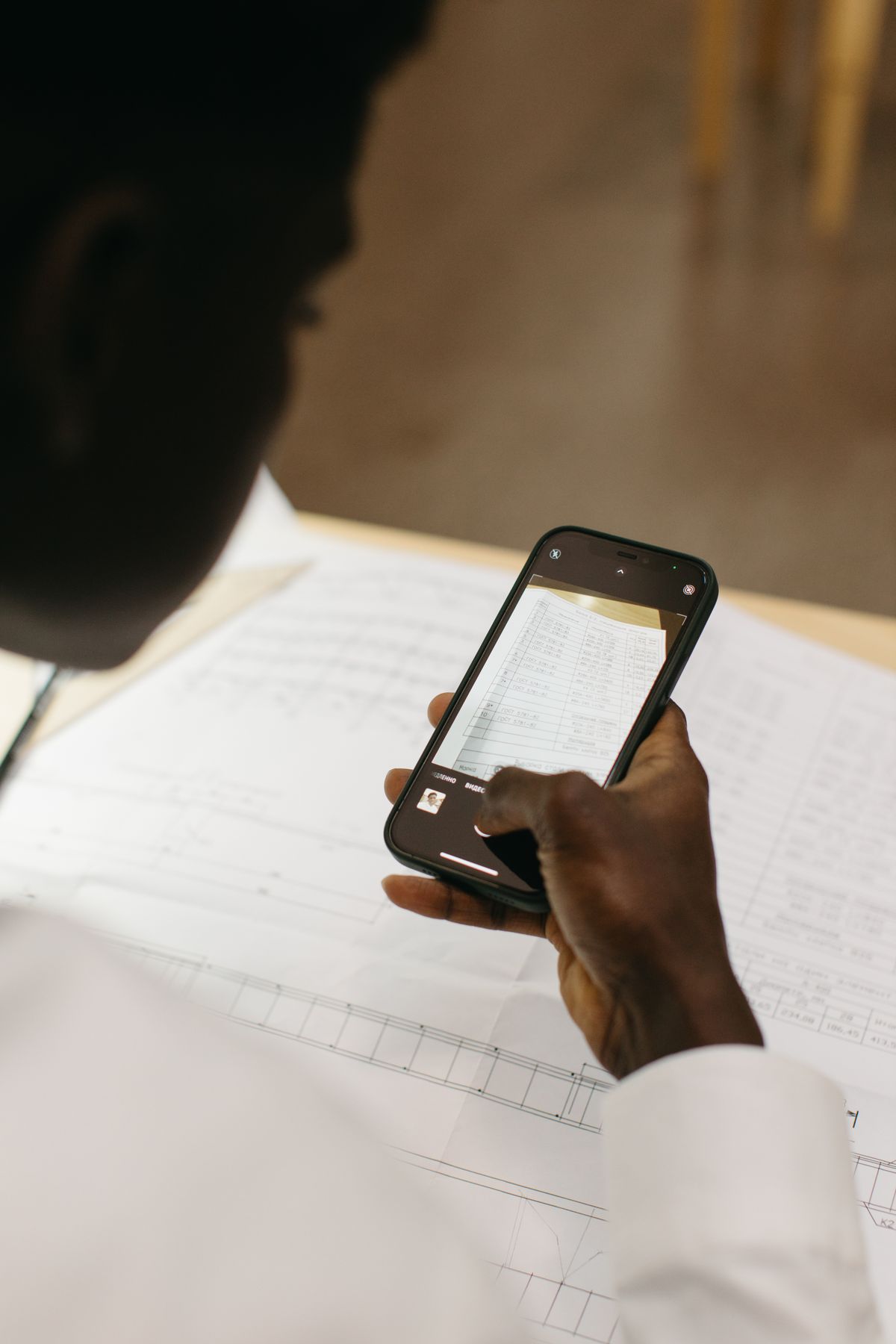
Di HP, kamu tidak wajib memasang aplikasi tambahan. Buka browser di HP kamu, masuk ke situs iLovePDF atau Adobe Acrobat online yang sama seperti di laptop, lalu ikuti urutan yang sama: pilih file dari penyimpanan HP, tentukan tingkat kompresi, tunggu, lalu unduh hasilnya. File hasil unduhan biasanya tersimpan di folder unduhan HP kamu.
Perhatikan juga sumber PDF itu sendiri. Banyak PDF besar lahir dari hasil scan atau foto dokumen yang resolusinya terlalu tinggi. Bila kamu masih menyimpan foto asalnya, kadang hasilnya lebih bersih bila kamu membuat ulang PDF dari foto yang sudah diperkecil, daripada mengompres PDF yang sama berulang kali.
Kalau hasilnya masih terlalu besar juga
Coba urutan ini sebelum menyerah. Pertama, ulangi kompres dari file asli dengan tingkat paling tinggi, Extreme di iLovePDF atau High di Adobe Acrobat online. Kedua, buka hasilnya dan periksa apakah ada halaman yang sebenarnya tidak diminta oleh portal tujuan, misalnya halaman kosong dari hasil scan. Halaman seperti itu hanya menambah ukuran tanpa guna.
Ketiga, makin kecil ukurannya, makin turun ketajaman gambarnya. Untuk ijazah dan sertifikat yang tulisannya harus terbaca jelas, jangan mengejar ukuran sekecil mungkin. Kejar ukuran yang lolos batas portal saja.
Hati hati sebelum mengunggah dokumen pribadi
Kompres online artinya file kamu diunggah ke server layanan tersebut untuk diproses. Untuk dokumen umum seperti CV, cara ini praktis dan wajar dipakai. Untuk dokumen yang isinya sangat pribadi, seperti KTP, kartu keluarga, atau dokumen keuangan, pikirkan dulu sebelum mengunggahnya ke layanan mana pun. Baca keterangan privasi di halaman layanan yang kamu pakai, dan bila kamu ragu, tunda dulu dan cari cara offline di perangkat yang kamu percaya.
Hindari juga situs kompres acak yang muncul dari iklan dan meminta kamu memasang aplikasi tambahan. Dua layanan di artikel ini punya halaman resmi yang jelas.

Cek hasil kompres sebelum kamu upload
Sesudah mengunduh hasil kompres, buka file itu sekali lagi dari awal sampai akhir. Perbesar halaman yang tulisannya paling kecil dan pastikan masih terbaca. Periksa juga halaman yang ada tanda tangan, stempel, atau foto, karena bagian seperti itu yang paling cepat terlihat menurun kualitasnya sesudah kompresi tinggi.
Terakhir, cek ukuran hasil kompres dan samakan dengan batas yang diminta. Bila sudah di bawah batas dan isinya masih jelas, file itu yang kamu kirim. File asli tetap simpan sebagai cadangan.
Intinya
Cara kompres PDF yang aman dan gratis intinya sederhana: buka iLovePDF atau Adobe Acrobat online di browser HP atau laptop kamu, unggah file asli, pilih Recommended atau Medium dulu, lalu naik ke Extreme atau High hanya bila batas uploadnya belum lolos. Per Oktober 2026 kedua layanan itu masih menyediakan kompres gratis dengan batas masing masing. Sesudah selesai, selalu cek isi dan ukuran hasil akhirnya sebelum berkas itu benar benar kamu kirim.
← Kembali ke Other